Как сделать выбор приза в виде колеса-рулетки через форму ZeroBlock в Tilda

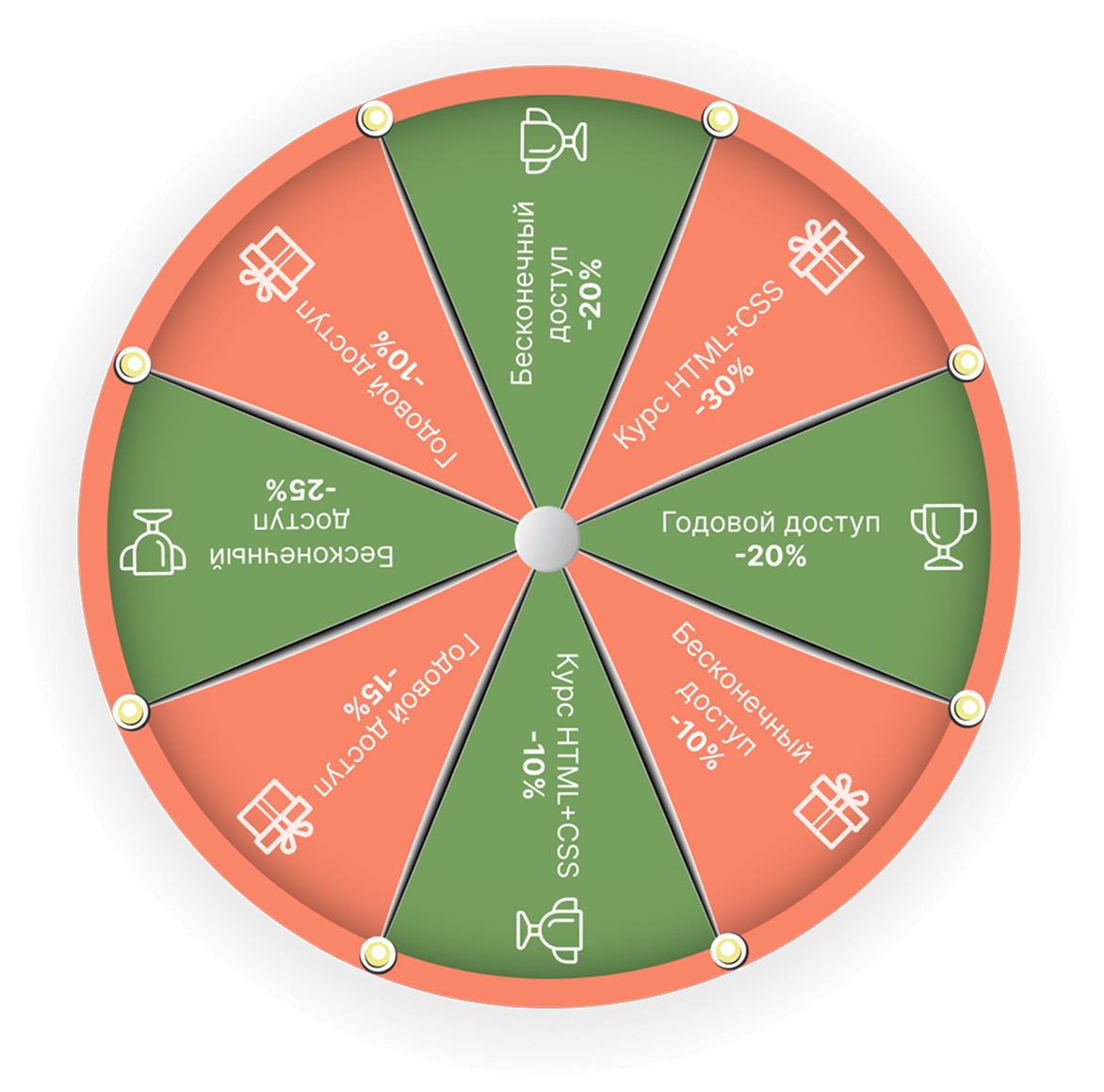

Крутите колесо
заполните форму и нажмите кнопку "крутить"
Время на активацию приза
Время активации приза вышло, но скоро будут новые розыгрыши подарков
00:00:00:00
Ура, вы выиграли!
Приз
промокод
Промокод действует при оформлении любого заказа.
Нажмите на кнопку "Получить приз" и оформите заказ, используя промокод
Нажмите на кнопку "Получить приз" и оформите заказ, используя промокод
По всем вопросам розыгрыша пишите на mail@mail.ru
Как сделать выбор приза в виде колеса-рулетки через форму ZeroBlock в Tilda
1
Создали ZeroBlock для колеса и задали ему класс uc-wheel-block
2
В этом блоке создали элементы:
-- само колесо в виде shape с классом wheelfortune
-- Блок формы:
-- само колесо в виде shape с классом wheelfortune
-- Блок формы:
- заголовок для формы "Крутите колесо" из элемента Text
- и подзаголовок "заполните форму и нажмите кнопку "крутить" из элемента Text
- и саму Form (объединили их в autolayout и задали класс form-section)
- в форму добавили hidden field с именем wheel-prize
- "Время на активацию приза" - задали ему класс timer-active
- "Время активации приза вышло, но скоро будут новые розыгрыши подарков" - задали ему класс timer-out
- "00:00:00:00" - задали ему класс timer-num
- объединили их в autolayout и задали класс timer-section
- добавляем заголовок "Ура, вы выиграли!"
- текст для приза "Приз" (задали ему класс prize-name)
- внутри делаем ещё блок промокода, который состоит из элемента Text с надписью "Промокод" (задан класс promocode-text ) , иконки копирования (задан класс promocode-copy) и описания под полем промокода из Text "Промокод действует при оформлении любого заказа. Нажмите на кнопку "Получить приз" и оформите заказ, используя промокод". Объединили их в autolayout и задали класс promocode-block
- добавили кнопку "Получить приз" со ссылкой # и задали ей класс btn-get-prize
- добавили текст итоговый внизу "По всем вопросам розыгрыша пишите на mail@mail.ru"
3
Если нужен popup, то добавляем блок Т1093, задаём ему ссылку #wheel-fortune (по этой ссылке и сможем вызывать popup любой кнопкой), прописываем в него ZeroBlock с колесом и задаём класс uc-wheel-popup
4
Если будут участвовать товары из каталога, то добавляем блок ST100
5
Заполняем конструктор призов и конструктор колеса
Если нужно своё изображение колеса, то добавляем его просто фонов в shape колеса. Макеты можно скачать по ссылке
Если нужно своё изображение колеса, то добавляем его просто фонов в shape колеса. Макеты можно скачать по ссылке
6
Вставили код на страницу в блок Т123
Mo-ti Level Up
Видео инструкции по добавлению кода и работе с Zero Block.
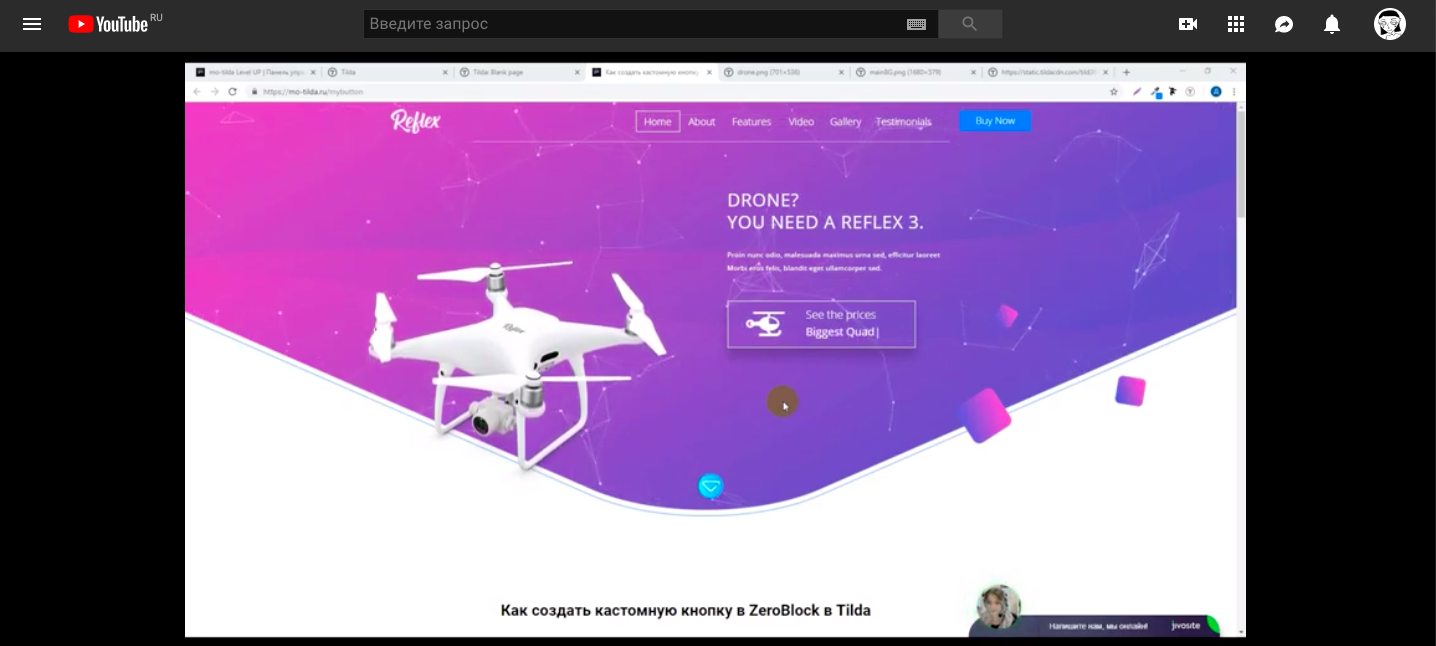
Как сделать выбор приза в виде колеса-рулетки через форму ZeroBlock в Tilda
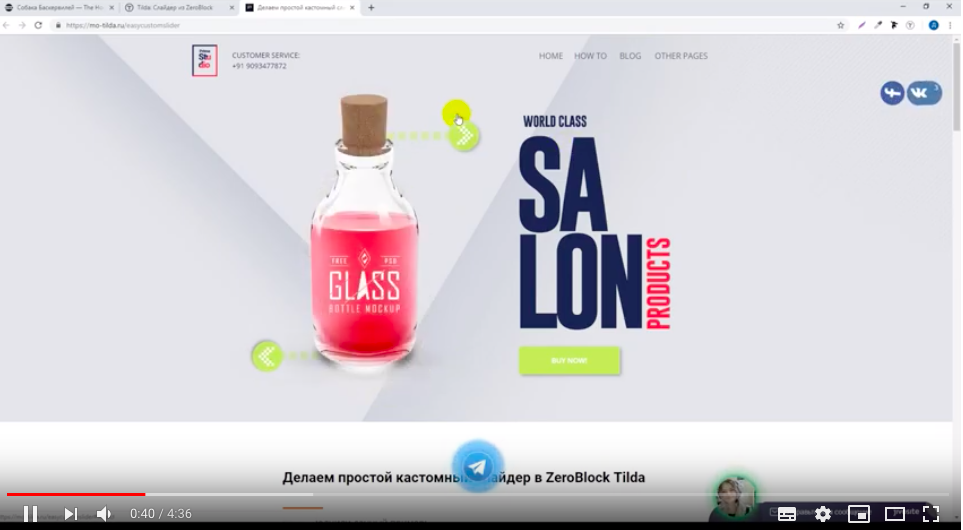
Фрагмент видео

📋 Конструктор призов
| Название | Цвет сектора | Цвет текста | Вероятность | Итоговое сообщение | Промокод | Ссылка | Время действия (день/час/мин) | UID | ⚙️ |
|---|
